
ブラウザからのログイン方法

LINEで登録いただいているお客様でも、パソコンや携帯電話のブラウザからログインすることができます。
スマホのLINEでご登録いただいたお客様で、PCのLINEからも閲覧したい方もこちらの方法を実施いただく必要がございます。
以下に手順を記載しますのでご確認ください。
1.アプリホームを開いてください。
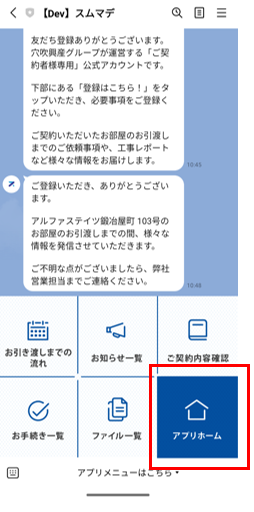
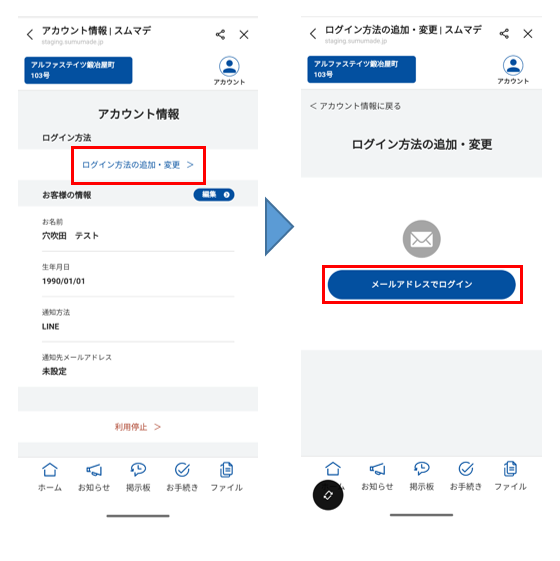
2.右上の「アカウント」を押し、開いた画面の「アカウント詳細」を押して下さい。

3.「ログイン方法の追加・変更」を押し、開いた画面の「メールアドレスでログイン」を押して下さい
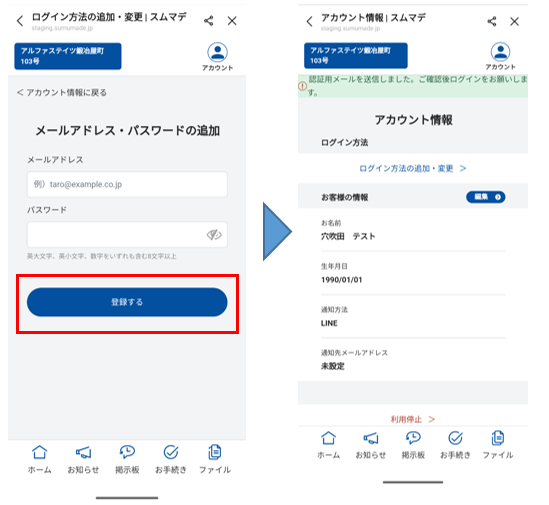
4.「メールアドレス」「パスワード」を入力し「登録する」を押して下さい。自動的に画面が切り替わり、登録したメールアドレスに確認用メールが送信されます。
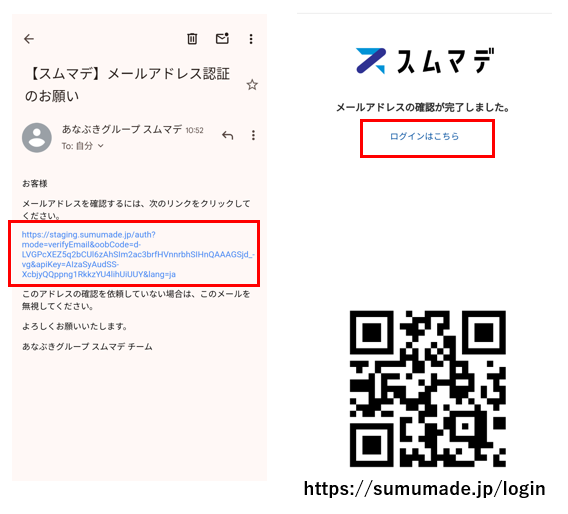
5.届いたメールにURLが記載されていますので、URLを開いてください。URLを開くとメールアドレスの確認ができ、登録したメールアドレスとパスワードでログインできるようになります。
送信されるメールは以下となります。
タイトル:【スムマデ】メールアドレス認証のお願い
送信元:noreply@sumumade.jp
以上で完了となります。
ログイン画面には上記画像のQRコードを読み取る。または以下URLを開いて表示ください。
また、メールにて「【スムマデ】ログイン方法追加のご連絡」が届きますので、そちらの本文にあるURLからログイン画面に遷移することも可能です。